Gestion des shifts : créer et gérer des shifts prédéfinis dans votre planning
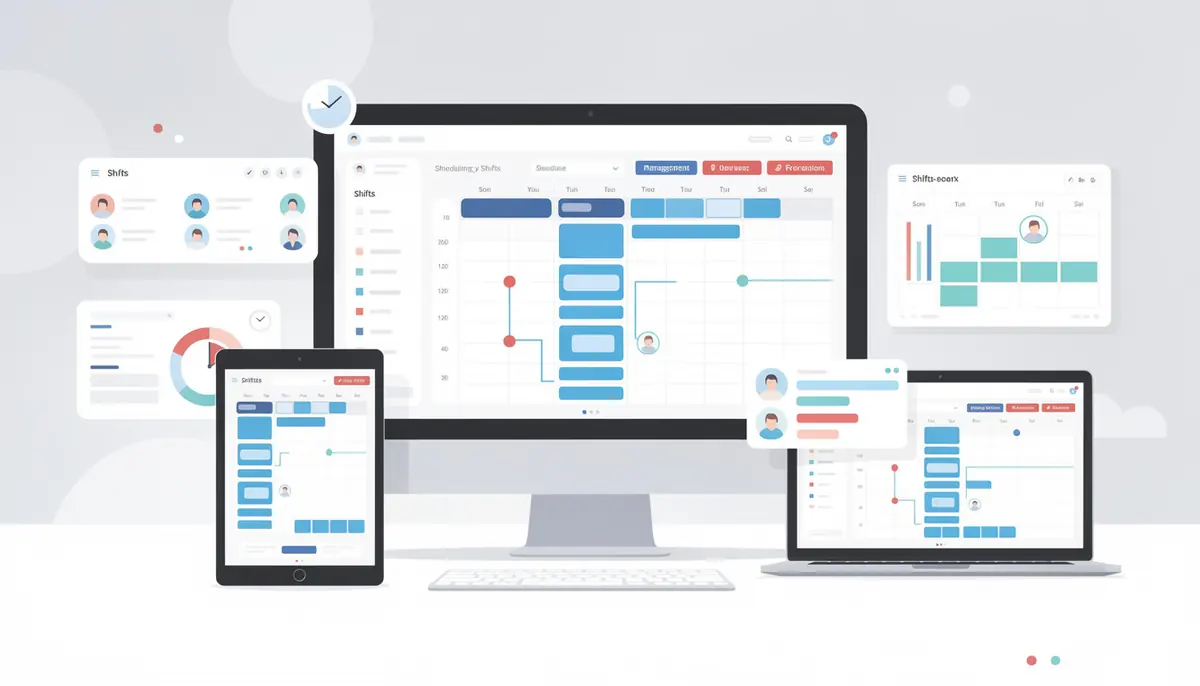
La gestion des shifts consiste à définir, répartir et ajuster les plages horaires de travail d'une équipe. Les shifts prédéfinis sont des modèles d'horaires enregistrés une fois (« Matin », « Soir », « Repos ») que vous appliquez en un clic au lieu de tout ressaisir. Cette méthode accélère la planification, réduit les erreurs et rend le planning lisible pour tous.
Qu'est-ce qu'un shift prédéfini ?
Un shift prédéfini est un horaire type enregistré dans votre outil de planning : heure de début, heure de fin, pause, libellé et couleur. Vous le placez ensuite sur les créneaux voulus, sans recréer chaque ligne à la main.
Il peut aussi représenter une absence : repos hebdomadaire, congé, formation. Le planning couvre alors toute la disponibilité de l'équipe, pas seulement les heures travaillées.
Pourquoi adopter les shifts prédéfinis pour la planification des shifts
- Gain de temps : le shift configuré s'applique en un clic.
- Lisibilité : horaires uniformes, étiquettes claires, couleurs identifiables.
- Moins de conflits : plus de chevauchements causés par une saisie manuelle.
- Vue complète : travail et absences dans le même planning.
| Avantage | Impact sur la planification |
|---|---|
| Standardisation | Horaires homogènes sur toute l'équipe |
| Flexibilité | Réorganisation plus simple en cas d'imprévu |
| Productivité | Moins de temps passé à créer et corriger les plannings |
L'intérêt est particulièrement net dans une scale-up, où les effectifs et les horaires changent vite, comme dans le commerce, la restauration ou le support client. Dans le retail, la planification des shifts retail repose presque toujours sur quelques modèles répétés : ouverture, fermeture, journée, week-end.
Comment créer un shift prédéfini efficace
La création démarre en général depuis la page de gestion du planning, via une option du type « Ajouter un shift prédéfini ». Procédez dans cet ordre :
- Fixez l'heure de début et de fin, par exemple de 9h à 17h.
- Ajoutez la pause prévue, par exemple 30 minutes, selon la durée du shift et vos règles internes.
- Donnez un libellé court et explicite : « Matin standard », « Soirée », « Absence ».
- Attribuez une couleur par type de shift.
- Validez : le shift devient disponible pour tous les plannings.
Exemple fictif : un shift 9h-17h avec 30 minutes de pause non rémunérée représente 7 h 30 de travail effectif. Cette règle de rémunération dépend de votre convention collective et de votre contrat : vérifiez-la avant de l'enregistrer dans le modèle.
| Critère | Recommandation |
|---|---|
| Heures | Respecter les amplitudes légales et contractuelles |
| Pause | Prévoir les pauses obligatoires selon la durée du shift |
| Libellé | Clair, court, identifiable d'un coup d'œil |
Le Code du travail encadre les durées de travail, les pauses et les repos. Les seuils précis évoluent et la convention collective peut prévoir mieux que la loi : consultez service-public.fr, Légifrance ou votre convention applicable pour la valeur en vigueur.
Appliquer et gérer les shifts dans votre organisation
Une fois les modèles créés, placez-les par glisser-déposer sur les créneaux de chaque salarié. Anticipez les congés et les absences, répartissez les shifts par équipe, par poste ou par priorité, et gardez la main pour modifier un shift individuel face à un imprévu.
| Fonction | Bénéfice |
|---|---|
| Glisser-déposer | Application rapide aux plannings |
| Couleurs et étiquettes | Lecture visuelle immédiate |
| Shifts d'absence | Suivi complet des disponibilités |
Quand masquer les shifts prédéfinis ?
Si vous n'utilisez que quelques modèles ou si le planning est très chargé, activez le filtre « Cacher les shifts prédéfinis ». L'écran se dégage et vous vous concentrez sur les créneaux planifiés. Vous réaffichez les modèles quand vous en avez besoin.
| Situation | Avantage du masquage |
|---|---|
| Planning très chargé | Moins de confusion visuelle |
| Préférence pour une vue épurée | Attention sur l'essentiel |
| Ajustement ponctuel rapide | Navigation plus rapide |

Cette vidéo montre comment configurer et gérer des shifts prédéfinis dans une application de planning : un bon point de départ pour une première prise en main.
Les fonctions à retrouver dans un outil de gestion des shifts
Des outils comme Shifts dans Microsoft Teams illustrent ce qu'un bon logiciel doit proposer. Chaque équipe y dispose de son planning, créé par un propriétaire de l'équipe. Les membres sont rangés en groupes (par type de travail ou par site), et le planning est partagé avec l'équipe une fois validé. Cherchez ces fonctions, quel que soit l'outil :
- Groupes de planification : un groupe par poste ou emplacement pour garder l'ensemble organisé.
- Shifts ouverts : des créneaux visibles de tous, que les membres peuvent prendre.
- Demandes : congés, échanges de shifts et offres à valider au même endroit.
- Accès mobile : consultation du planning sur smartphone, parfois pointage d'entrée et de sortie.
- Copie d'un planning : dupliquer une semaine type pour gagner du temps.
Pour démarrer sans budget, un modèle planning excel gratuit suffit pour une petite équipe. Il atteint vite ses limites : saisies manuelles, doublons, oublis, difficulté à suivre les demandes. Passé quelques salariés, un logiciel de planning gratuit ou payant apporte plus de fiabilité. Pour les astreintes, appuyez-vous sur un exemple de planning de garde.
Cette présentation expose des méthodes pour planifier efficacement les équipes, quel que soit le secteur d'activité.
Les bonnes pratiques de planification des shifts
| Étape | Description |
|---|---|
| Recensement | Lister les shifts récurrents à standardiser |
| Organisation | Classer par type (matin, après-midi, nuit, pause, absence), avec étiquettes et couleurs distinctes |
| Application | Appliquer les modèles par glisser-déposer |
| Révision | Relire chaque semaine et ajuster selon les retours et imprévus |
Limitez le nombre de modèles aux shifts réellement utilisés : une bibliothèque trop longue ruine la lisibilité. Traitez les demandes de modification dans un circuit simple et connu de tous.
Erreurs fréquentes à éviter
- Créer un modèle sans prévoir la pause, puis corriger shift par shift.
- Multiplier les libellés proches (« Matin », « Matin 2 », « Matinée »).
- Modifier un modèle sans relire les semaines déjà planifiées.
- Publier le planning sans le partager à l'équipe, donc sans accusé de lecture.
- Ignorer les règles de modification des horaires : consultez les règles sur le changement de planning avant de bousculer un horaire déjà communiqué. Pour un cas particulier, adressez-vous à l'inspection du travail, à un avocat ou à votre expert-comptable.
Pour aller plus loin, la gestion du travail posté, les plannings en magasin et le pointage gratuit pour PME sont traités dans d'autres guides du site.
Questions fréquentes
Qu'est-ce qu'un shift en travail ?
Un shift est une plage horaire de travail définie par une heure de début, une heure de fin et, le plus souvent, une pause. On parle de shift du matin, de l'après-midi ou de nuit. Dans un logiciel de planning, un shift prédéfini est un modèle enregistré que vous appliquez à un salarié sans ressaisir les horaires.
Quand mon employeur doit-il me donner mon planning ?
Le délai dépend de votre convention collective, de votre accord d'entreprise et de votre contrat. Le Code du travail prévoit des règles de prévenance en cas de modification des horaires, mais elles varient selon les situations. Consultez votre convention collective ou service-public.fr, et en cas de litige, l'inspection du travail ou un avocat.
Quel est le meilleur logiciel de gestion des heures de travail ?
Il n'existe pas de meilleur outil universel. Choisissez selon la taille de l'équipe, la complexité des horaires et le budget. Comparez la création de shifts prédéfinis, l'application en glisser-déposer, les demandes de congé ou d'échange, l'application mobile et l'export vers la paie. Un essai sur un cas réel vaut mieux qu'une fiche produit.
Comment gérer les pauses dans un shift prédéfini ?
Intégrez la pause directement dans le shift lors de sa création, par exemple 30 minutes pour un shift de 9h à 17h. La durée minimale et le caractère rémunéré ou non dépendent du Code du travail, de la convention collective et de vos accords internes. Vérifiez-les avant de figer le modèle.
Peut-on modifier un shift prédéfini après sa création ?
Oui. Vous pouvez modifier le modèle pour les prochains plannings, ou ajuster un shift individuel sans toucher au modèle. Selon l'outil, les shifts déjà placés ne sont pas toujours mis à jour automatiquement. Relisez donc les semaines en cours après un changement.
Pourquoi masquer les shifts prédéfinis dans un planning ?
Masquer les shifts prédéfinis allège l'écran quand le planning est chargé ou que vous n'utilisez que quelques modèles. Vous vous concentrez sur les créneaux réellement planifiés. Le filtre se réactive à tout moment, sans rien supprimer.